✅ Dobre wiadomości!
Przy pierwszym uruchomieniu aplikacji GoMLM na Twoim telefonie pojawią się automatyczne okienka z pytaniem o zgodę na powiadomienia. Wystarczy, że naciśniesz "Zezwól" lub "Pozwól" w każdym z tych okienek, a wszystko będzie działać idealnie!
Powiadomienia z aplikacji GoMLM pomogą Ci nie przegapić żadnego ważnego zadania, przypomnienia o kontakcie z partnerem czy nadchodzącego spotkania. Jeśli jednak przy pierwszym uruchomieniu przypadkowo odrzuciłeś prośbę o powiadomienia lub po prostu chcesz je teraz włączyć - ten przewodnik jest dla Ciebie!
Ten artykuł jest dla osób, które:
- Przypadkowo odmówiły zgody na powiadomienia przy pierwszym uruchomieniu
- Nie otrzymują powiadomień mimo zainstalowanej aplikacji
- Chcą sprawdzić i dostosować ustawienia powiadomień
Wybierz swój system operacyjny:
Konfiguracja powiadomień na Androidzie
💡 Ważne!
Poniższe zrzuty ekranu były robione na telefonie Samsung Galaxy S25. Na innych modelach tej firmy powinno być podobnie, jednak na urządzeniach innych firm mogą wystąpić pewne różnice (raczej kosmetyczne). Nie martw się - ogólna zasada jest taka sama dla wszystkich telefonów z Androidem. Jeśli nie możesz sobie poradzić - napisz do nas na wsparcie@gomlm.net. Zawsze Ci pomożemy!
Znajdź ikonę aplikacji GoMLM na ekranie głównym swojego telefonu i przytrzymaj na niej palec przez kilka sekund, aż pojawi się małe menu.
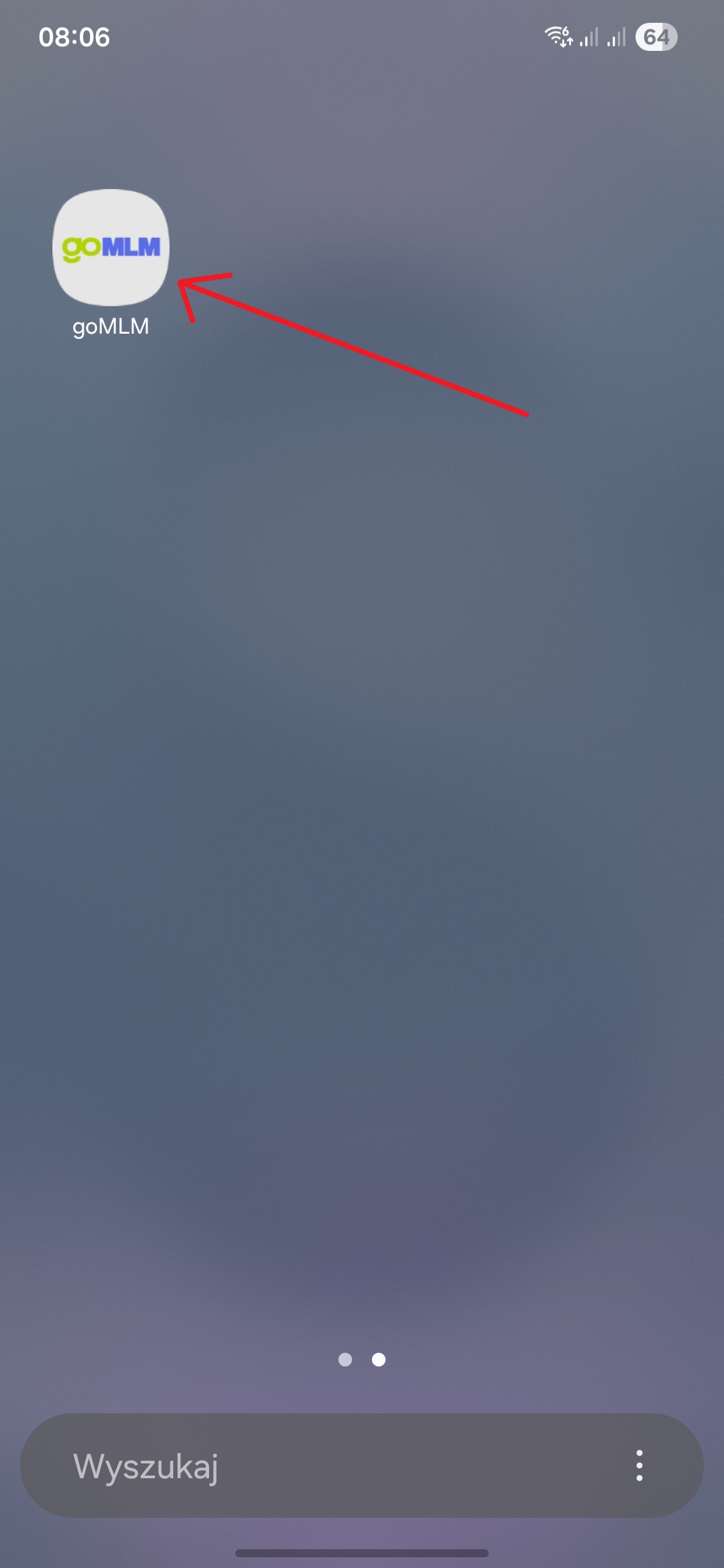
💡 Nie puszczaj palca zbyt szybko - trzymaj przez 2-3 sekundy, aż zobaczysz małe okienko z opcjami.
Po pojawieniu się menu, znajdź i naciśnij opcję "Ustawienia witryn".
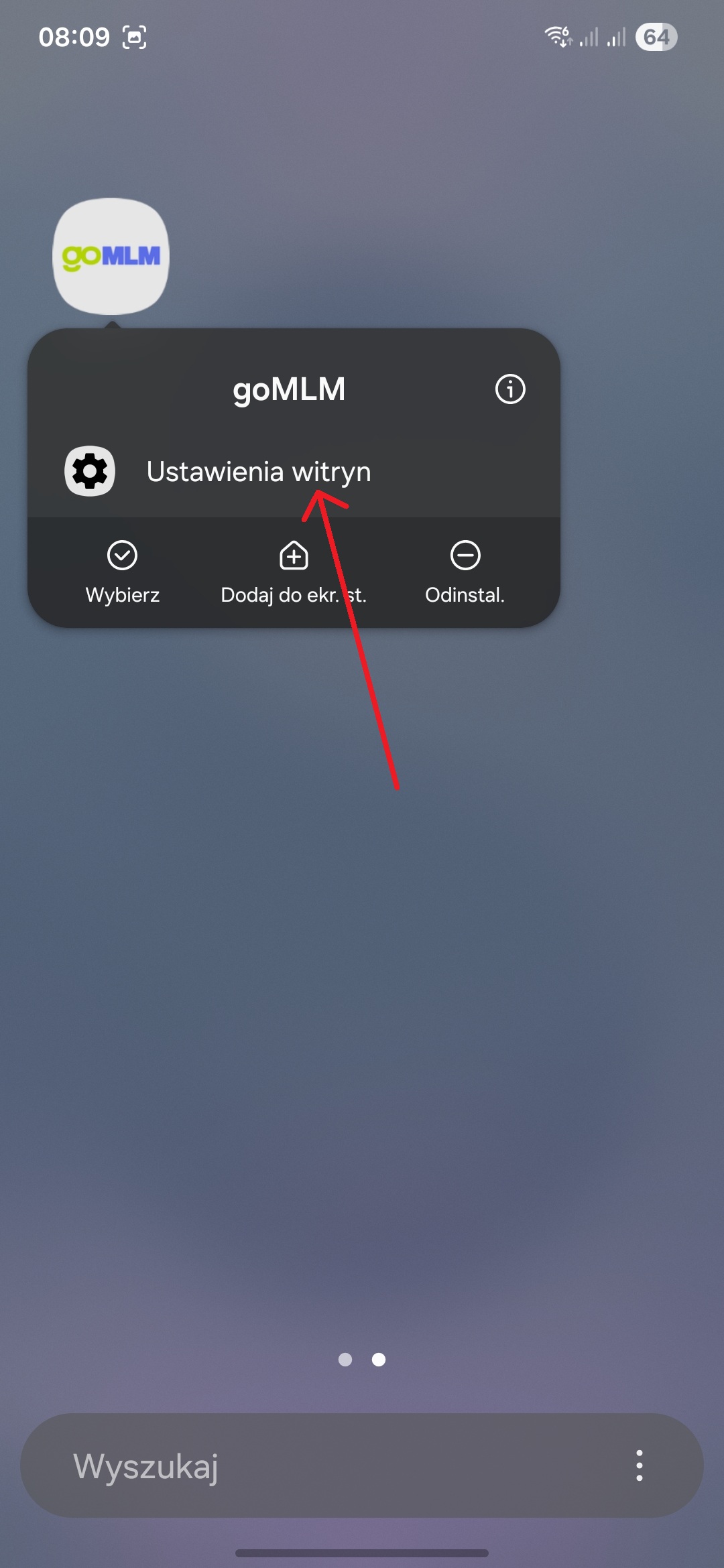
💡 Opcja "Ustawienia witryn" pozwala dostać się do wszystkich ustawień aplikacji GoMLM.
W ustawieniach aplikacji znajdź i naciśnij opcję "Powiadomienia".
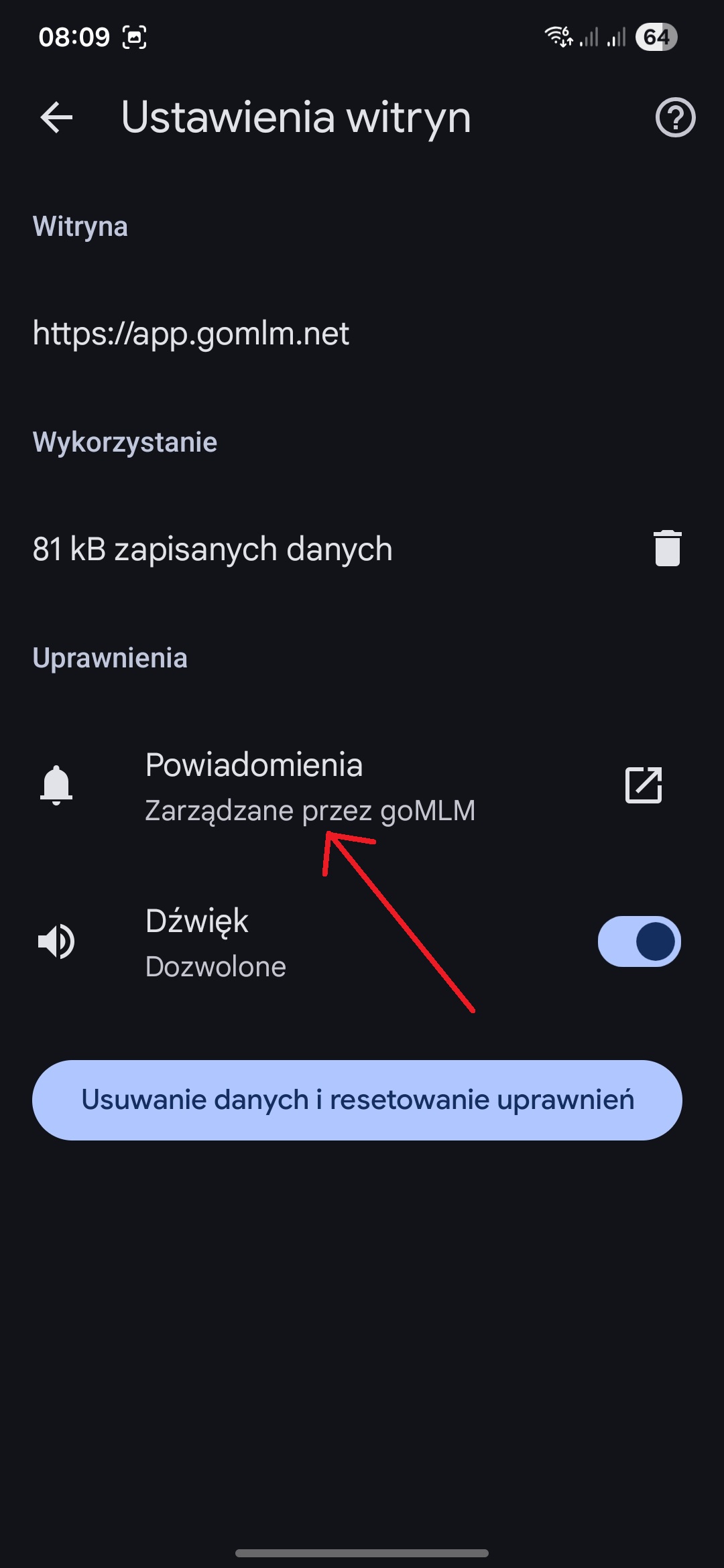
💡 Opcja "Powiadomienia" zazwyczaj znajduje się w górnej części listy ustawień aplikacji.
Włącz przełącznik "Zezwól na powiadomienia" na górze ekranu. Powinien zmienić kolor na niebieski lub zielony.
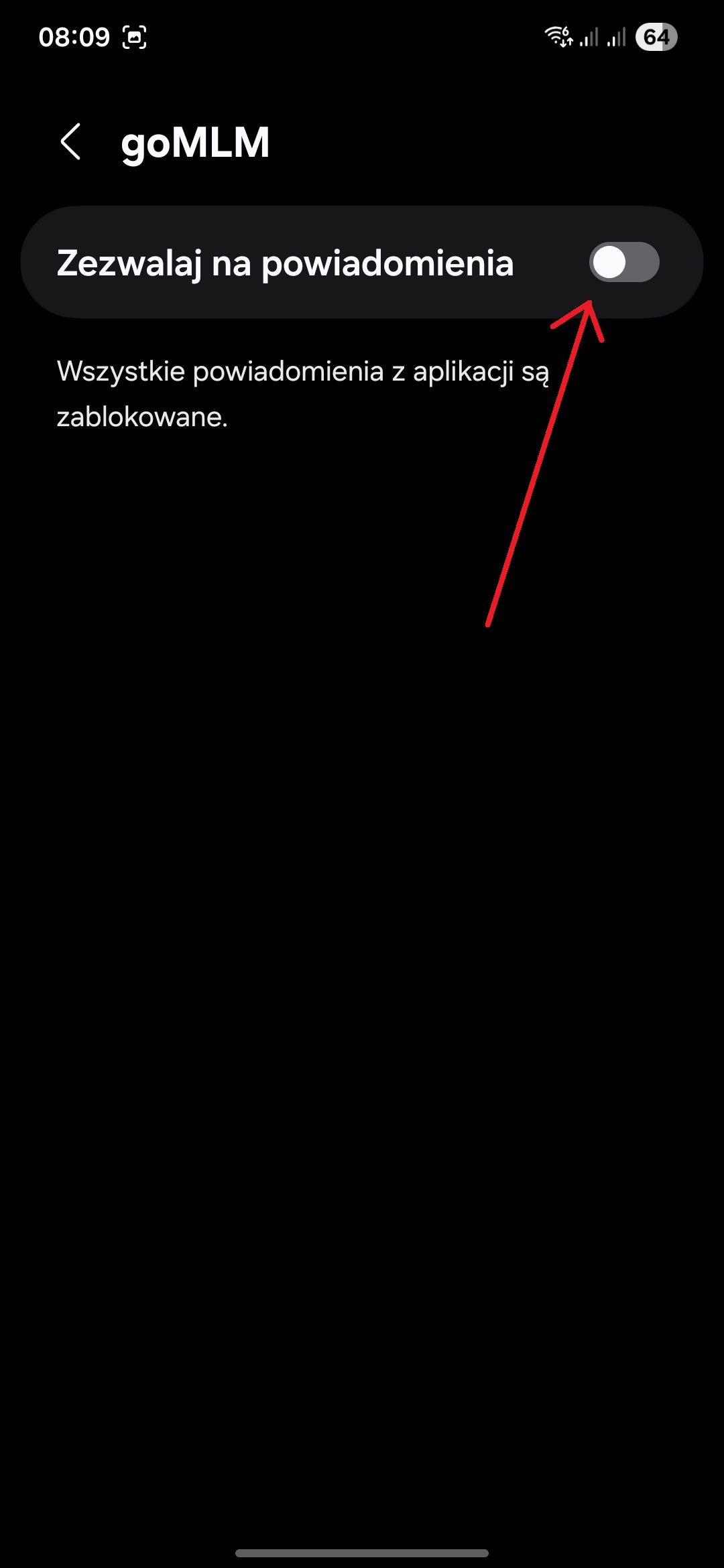
Gratulacje! Powiadomienia z aplikacji GoMLM są teraz włączone. Od tej pory będziesz otrzymywać powiadomienia o ważnych zadaniach i przypomnieniach o kontakcie z partnerami.
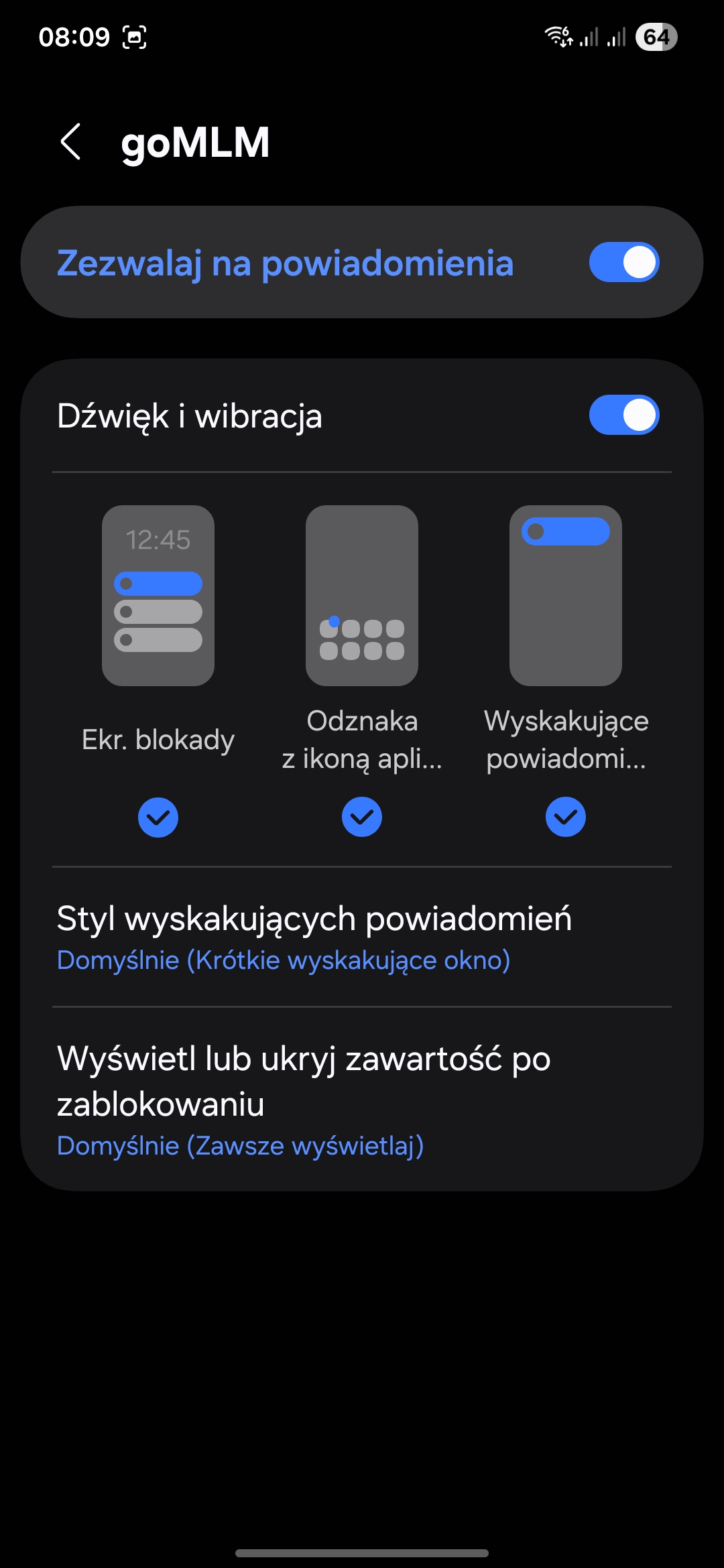
💡 Jeśli chcesz, możesz dodatkowo włączyć opcje takie jak dźwięk, wibracje czy wyskakujące powiadomienia - dzięki temu na pewno nie przegapisz żadnego przypomnienia!
✅ Powiadomienia skonfigurowane!
Od teraz nie przegapisz żadnego ważnego zadania czy przypomnienia. GoMLM będzie Cię powiadamiać o wszystkim, co ważne w Twoim biznesie MLM!
💬 Potrzebujesz pomocy?
Jeśli coś wygląda inaczej na Twoim telefonie lub masz problem z konfiguracją - skontaktuj się ze wsparciem GoMLM pod adresem wsparcie@gomlm.net. Chętnie pomożemy Ci skonfigurować powiadomienia!
Konfiguracja powiadomień na iPhone
⚠️ Ważne!
W aplikacjach Progressive Web App (PWA) na iPhone, takich jak GoMLM, nie można zmienić ustawień powiadomień po pierwszym uruchomieniu. Jest to ograniczenie systemu iOS.
Jeśli przy pierwszym uruchomieniu aplikacji GoMLM przypadkowo odrzuciłeś prośbę o zezwolenie na powiadomienia, jedynym sposobem na ich włączenie jest ponowna instalacja aplikacji.
Co należy zrobić?
Proces jest prosty i zajmuje zaledwie kilka minut:
- Usuń aplikację GoMLM z ekranu głównego iPhone (przytrzymaj ikonę i wybierz "Usuń aplikację")
- Zainstaluj aplikację ponownie postępując zgodnie z instrukcją instalacji GoMLM
- Przy pierwszym uruchomieniu aplikacji koniecznie naciśnij "Zezwól" gdy pojawią się pytania o powiadomienia (może pojawić się dwa okienka - zaakceptuj oba!)
🎥 Zobacz jak to zrobić w praktyce
Przygotowaliśmy krótki filmik pokazujący krok po kroku jak przeinstalować aplikację i włączyć powiadomienia:
Nie martw się o swoje dane!
💡 Ważna informacja
Usunięcie aplikacji z iPhone nie usunie Twoich danych! Wszystkie Twoje zadania, partnerzy, notatki i historia są bezpiecznie przechowywane w chmurze. Po ponownej instalacji i zalogowaniu się, wszystko będzie dokładnie tak, jak wcześniej.
💬 Potrzebujesz pomocy?
Jeśli próbowałeś wszystkiego z tego przewodnika i nadal coś nie działa - skontaktuj się ze wsparciem GoMLM pod adresem wsparcie@gomlm.net. Chętnie pomożemy Ci skonfigurować powiadomienia i rozwiążemy każdy problem!