Aplikacja GoMLM to Twój system zarządzania biznesem MLM zawsze pod ręką. Miej dostęp do wszystkich kontaktów, zadań i przypomnień bezpośrednio na swoim telefonie - szybko, wygodnie i bez konieczności otwierania przeglądarki.
💡 Dlaczego warto zainstalować aplikację GoMLM na telefon?
Zainstalowana aplikacja działa szybciej niż przeglądarka, wysyła powiadomienia o ważnych zadaniach i pozwala szybko dodawać kontakty czy notatki w dowolnym miejscu. Ikona aplikacji zawsze jest pod ręką na ekranie głównym - jedno kliknięcie i masz pełny dostęp do swojego systemu!
Nie martw się - to bardzo proste! Aplikacja GoMLM nie wymaga pobierania ze sklepu z aplikacjami. Instalacja zajmuje dosłownie minutę i odbywa się bezpośrednio przez przeglądarkę na Twoim telefonie.
Wybierz swój system operacyjny:
Instalacja na telefonie z Androidem
Instalacja aplikacji GoMLM na Androidzie jest bardzo prosta. Wystarczy, że wykonasz kilka prostych kroków:
💡 Chrome to aplikacja z okrągłą ikonką w kolorach czerwonym, żółtym, zielonym i niebieskim. Powinna już być zainstalowana na Twoim telefonie.
💡 Pasek adresu to białe pole na górze przeglądarki, gdzie normalnie wpisujesz adresy stron internetowych.
Znajdziesz je w prawym górnym rogu ekranu - to menu z dodatkowymi opcjami przeglądarki.
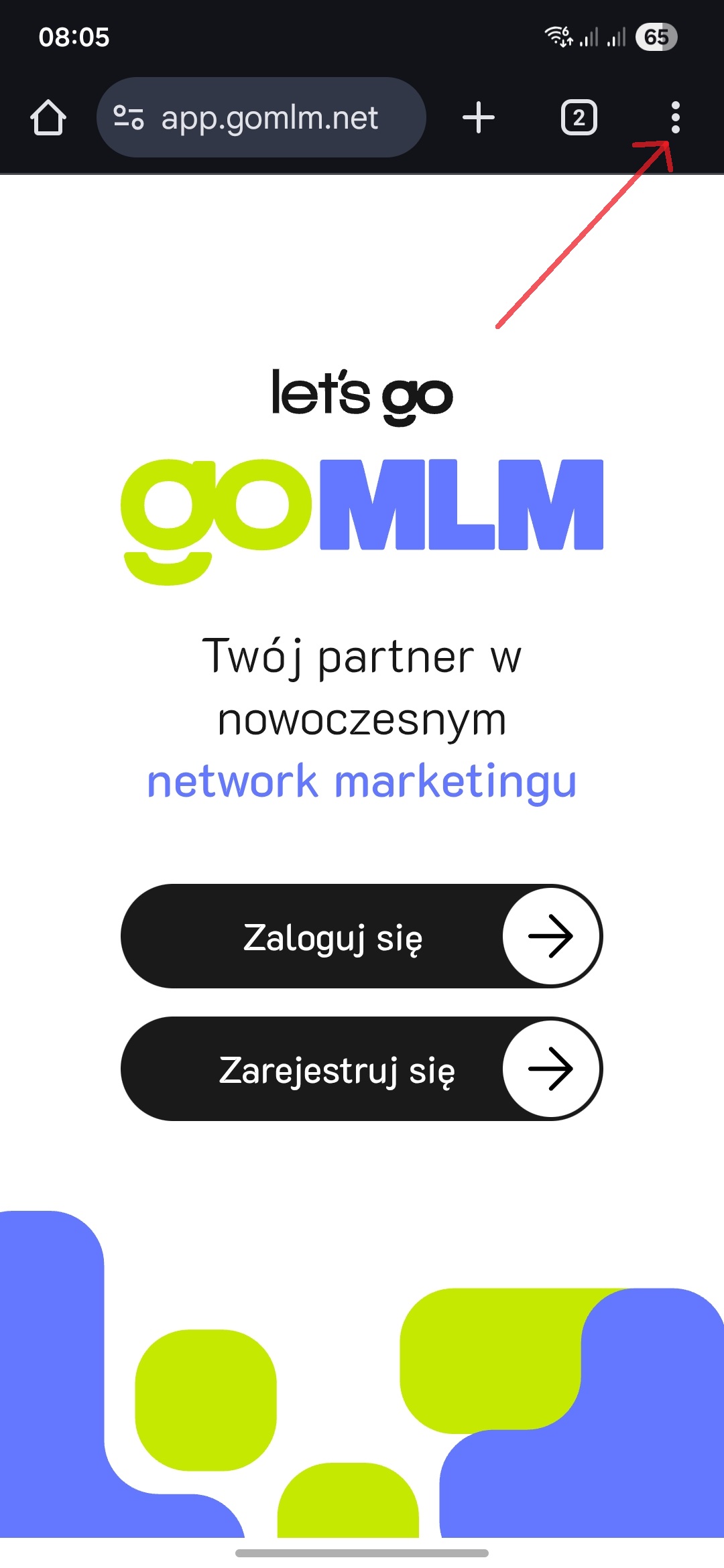
💡 Ikona trzech kropek znajduje się zawsze w tym samym miejscu - w prawym górnym rogu przeglądarki Chrome.
Po kliknięciu w trzy kropki pojawi się lista opcji. Znajdź i naciśnij "Zainstaluj aplikację" lub "Dodaj do ekranu głównego".
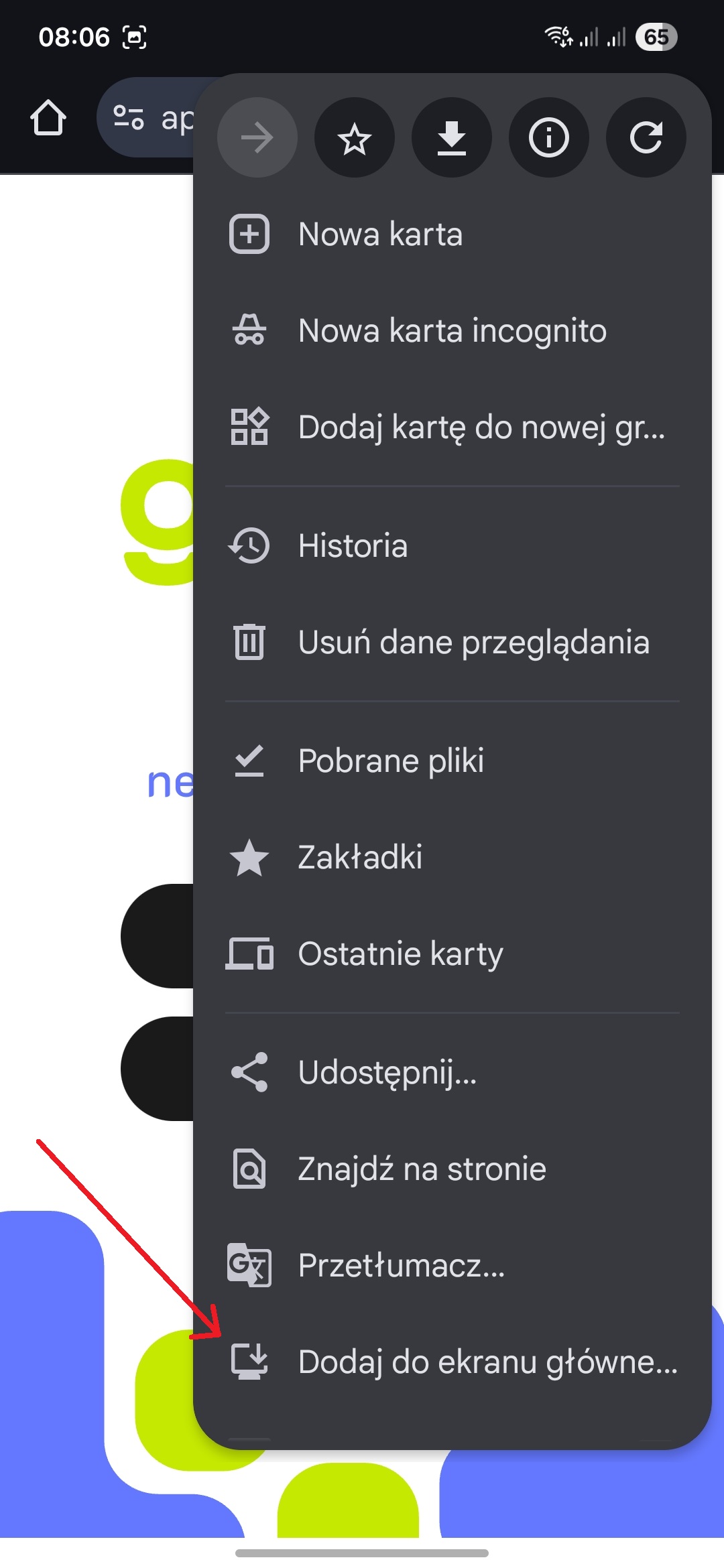
💡 Opcja może nazywać się "Zainstaluj aplikację", "Dodaj do ekranu głównego" lub podobnie - wybierz tę, która mówi o dodaniu do ekranu głównego.
Pojawi się okienko z pytaniem czy na pewno chcesz zainstalować aplikację GoMLM. Naciśnij przycisk "Zainstaluj".
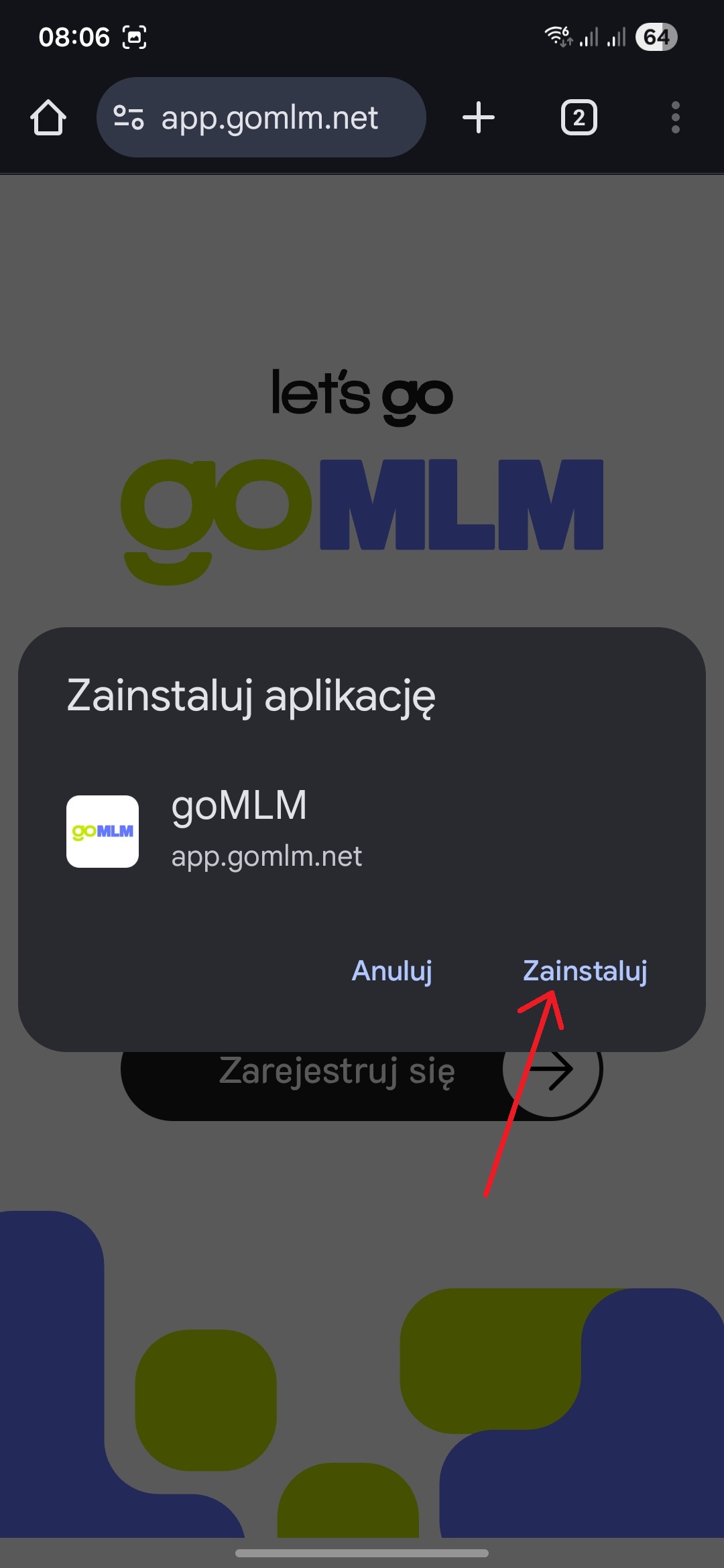
💡 To ostatni krok instalacji - wystarczy jedno kliknięcie w przycisk "Zainstaluj"!
Ikona aplikacji GoMLM pojawiła się teraz na ekranie głównym Twojego telefonu. Możesz ją znaleźć wśród innych aplikacji i otworzyć jednym kliknięciem.
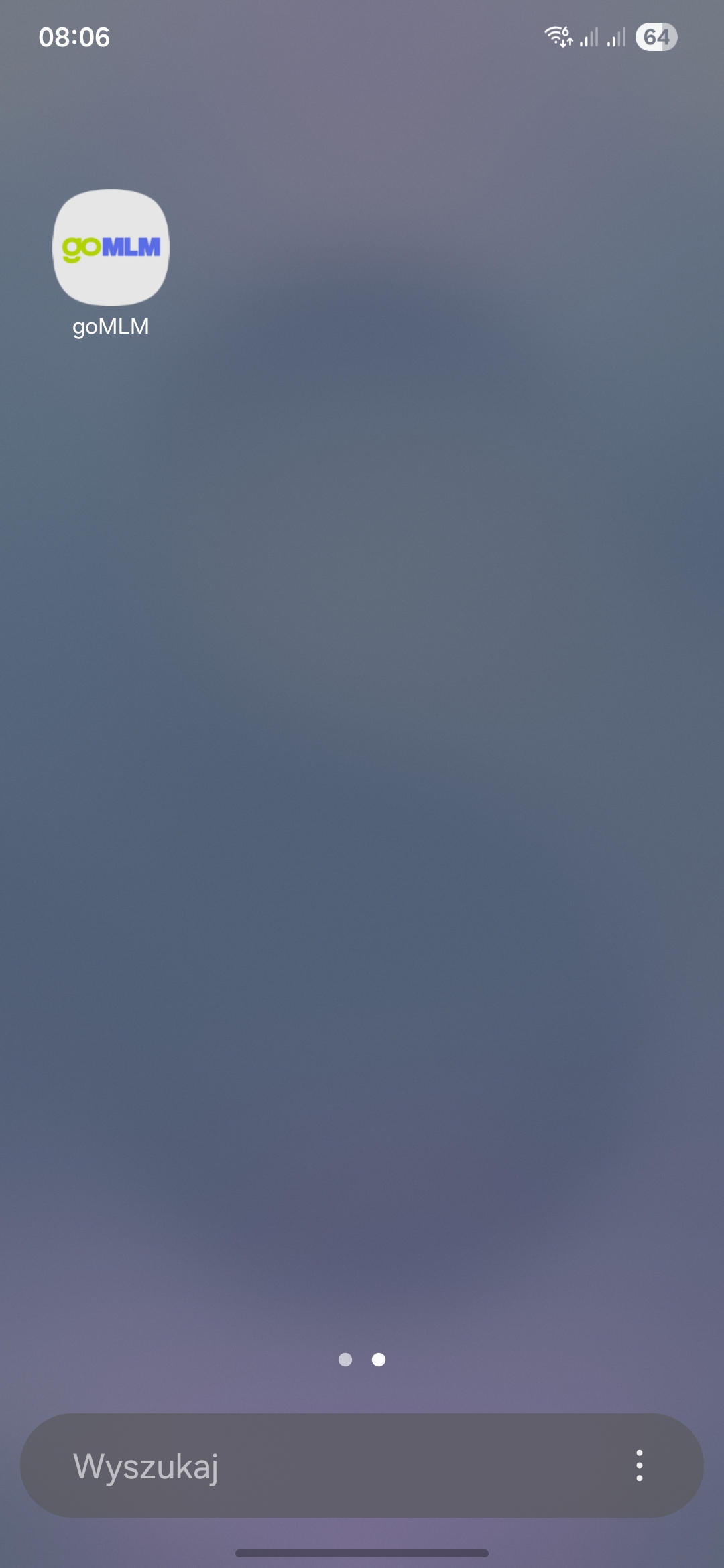
💡 Od teraz możesz otwierać GoMLM tak samo jak każdą inną aplikację na telefonie - wystarczy nacisnąć jej ikonę!
✅ Co dalej?
Po instalacji warto jeszcze skonfigurować powiadomienia, aby nie przegapić żadnego ważnego zadania. Sprawdź nasz artykuł:
Jak otworzyć zainstalowaną aplikację?
Od teraz, aby korzystać z GoMLM:
- Znajdź ikonę GoMLM na ekranie głównym telefonu
- Naciśnij ją - aplikacja otworzy się w osobnym oknie
- Nie musisz już otwierać przeglądarki Chrome!
💡 Wskazówka
Możesz przenieść ikonę GoMLM w bardziej widoczne miejsce na ekranie głównym - po prostu przytrzymaj palec na ikonce i przeciągnij ją tam, gdzie chcesz. Wielu użytkowników umieszcza ją na pierwszym ekranie, aby mieć szybki dostęp!
Rozwiązywanie problemów
Nie widzę opcji "Zainstaluj aplikację"
- Upewnij się, że używasz przeglądarki Chrome (nie Firefox ani inna przeglądarka)
- Sprawdź, czy jesteś zalogowany na swoje konto GoMLM
- Spróbuj odświeżyć stronę - przeciągnij ekran w dół
- Jeśli nadal nie widzisz - naciśnij trzy kropki w rogu i wybierz "Dodaj do ekranu głównego"
Aplikacja otwiera się w przeglądarce
- Upewnij się, że otwierasz aplikację z ikony na ekranie głównym, a nie z zakładki w przeglądarce
- Spróbuj usunąć ikonę i zainstalować aplikację ponownie
Instalacja na iPhone
Instalacja aplikacji GoMLM na iPhone jest bardzo prosta. Wystarczy, że wykonasz kilka prostych kroków:
⚠️ Ważne!
Na iPhone możesz zainstalować aplikację GoMLM tylko przez przeglądarkę Safari. Inne przeglądarki (np. Chrome) nie mają takiej możliwości. Jeśli używasz innej przeglądarki - skopiuj link i otwórz go w Safari.
🎥 Wolisz obejrzeć zamiast czytać?
Przygotowaliśmy krótki filmik pokazujący cały proces instalacji:
A jeśli wolisz poradnik w formie tekstowo-zdjęciowej - znajdziesz go poniżej!
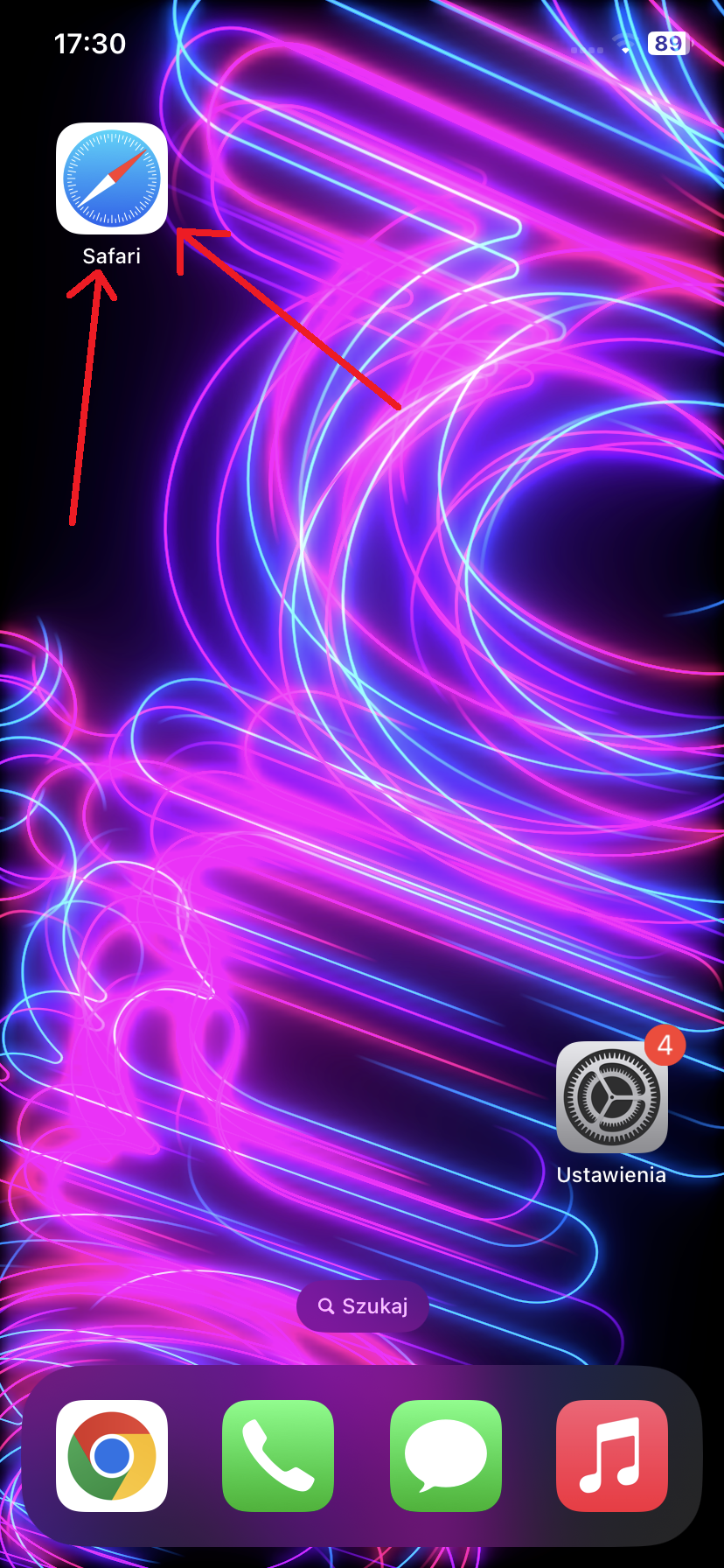
💡 Safari to aplikacja z niebieską ikonką z białym kompasem. Jest to domyślna przeglądarka na iPhone.
💡 Pasek adresu to białe pole na górze przeglądarki, gdzie normalnie wpisujesz adresy stron internetowych.
To kwadratowa ikonka ze strzałką skierowaną w górę. Znajdziesz ją na dolnym pasku przeglądarki, pośrodku ekranu.
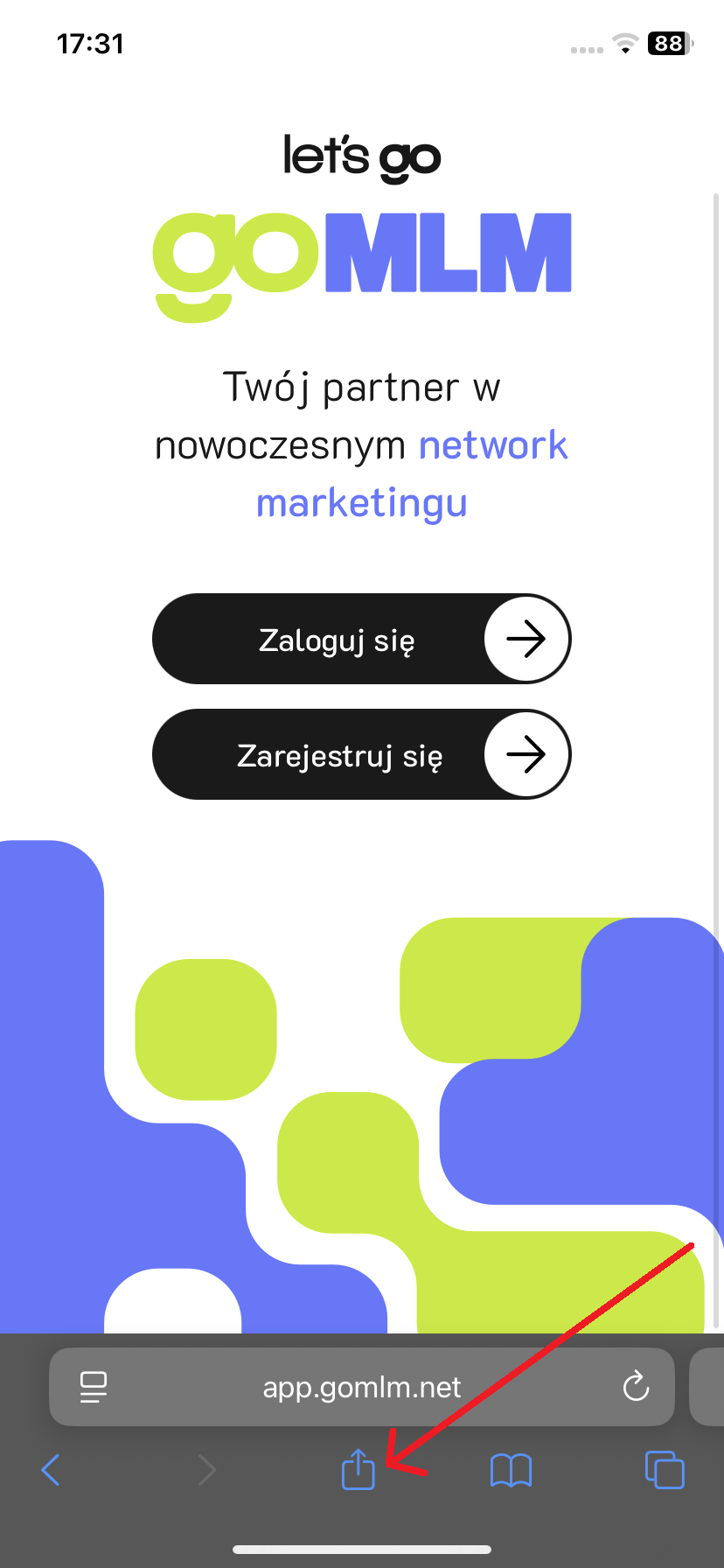
💡 Jeśli nie widzisz dolnego paska - przewiń stronę trochę w dół lub w górę, aby się pojawił.
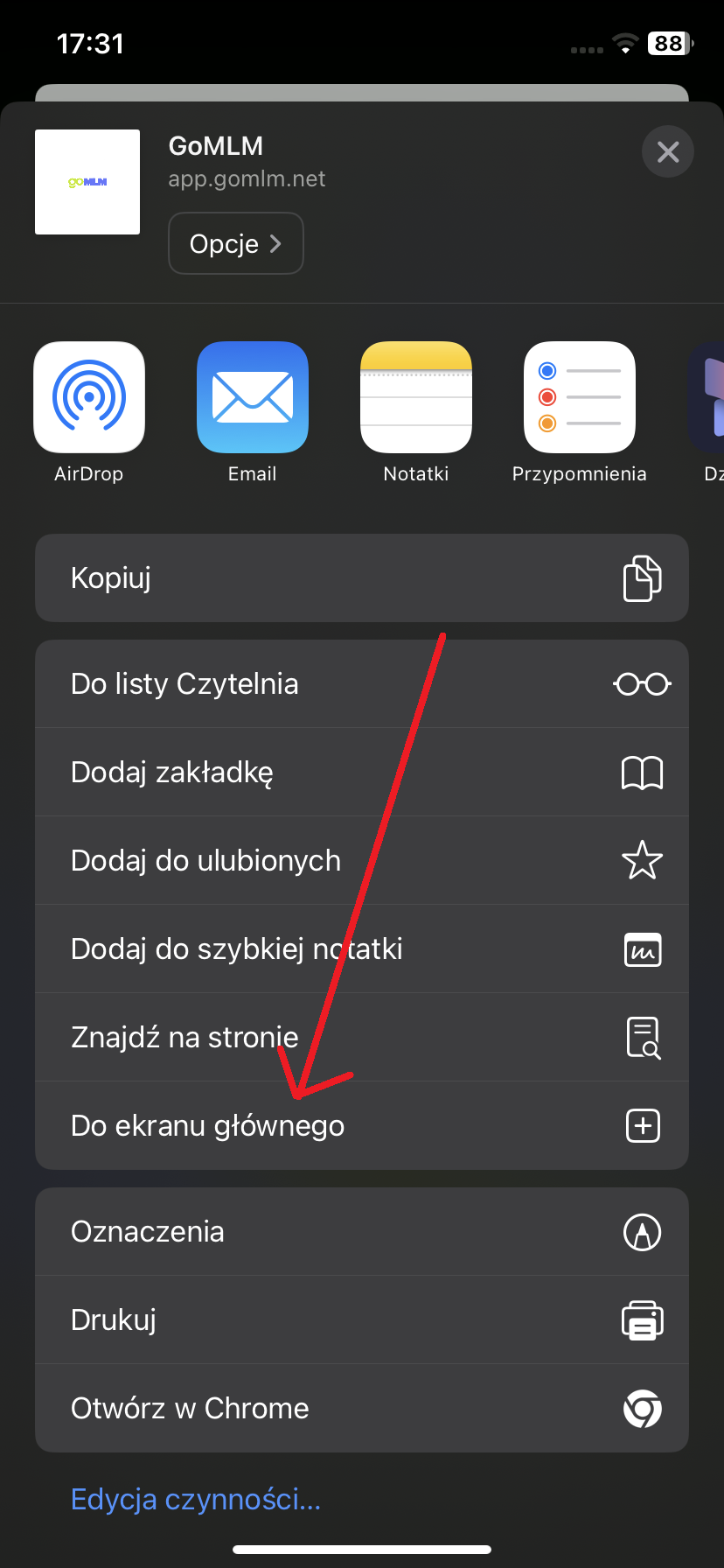
Pojawi się duże menu z różnymi opcjami. Musisz przewinąć je palcem w dół (przesuń palcem po menu od dołu do góry), aby znaleźć opcję z tekstem "Dodaj do ekranu głównego" i małą ikonką z plusem.
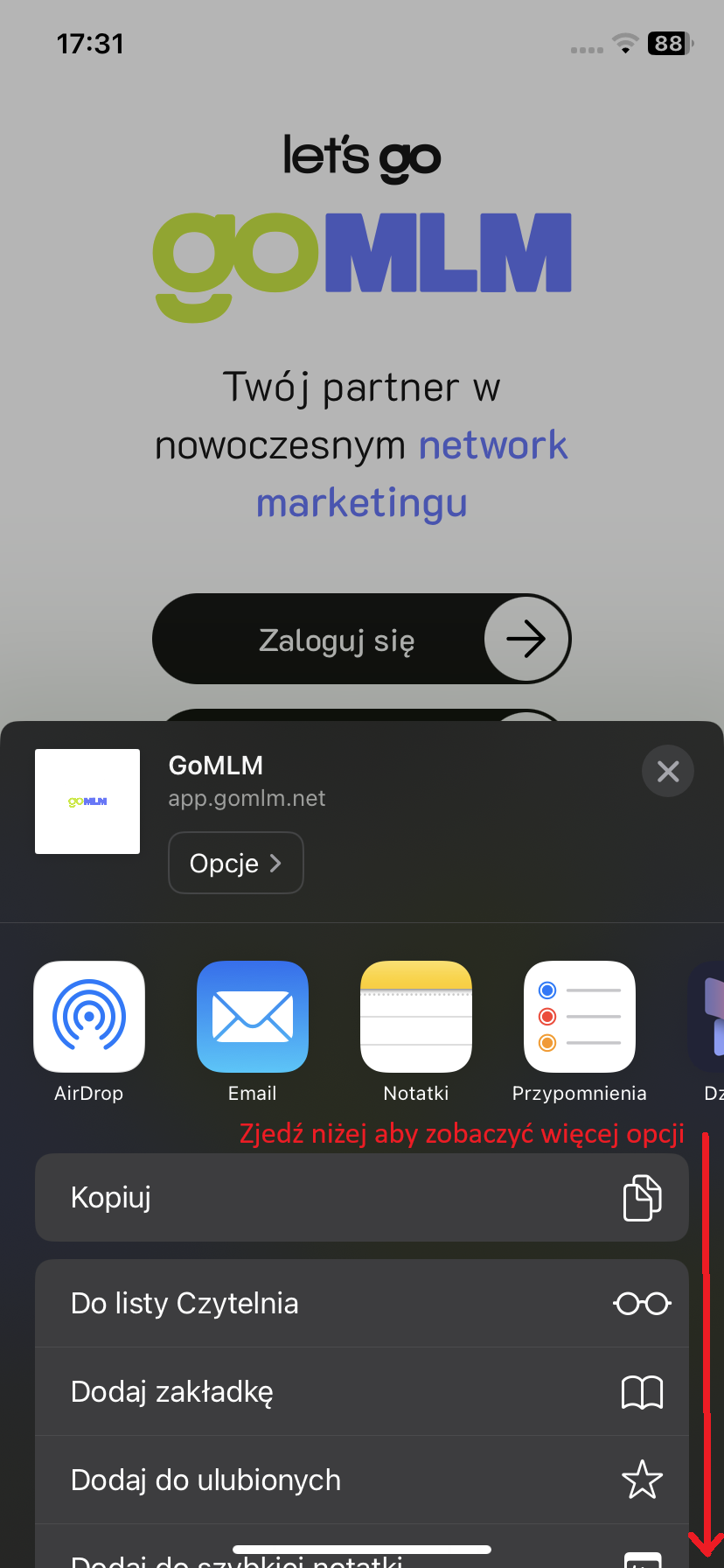
💡 Opcja "Dodaj do ekranu głównego" znajduje się zazwyczaj gdzieś w środku listy, więc musisz trochę przewinąć.
💡 Zobaczysz podgląd ikony i nazwę "GoMLM".
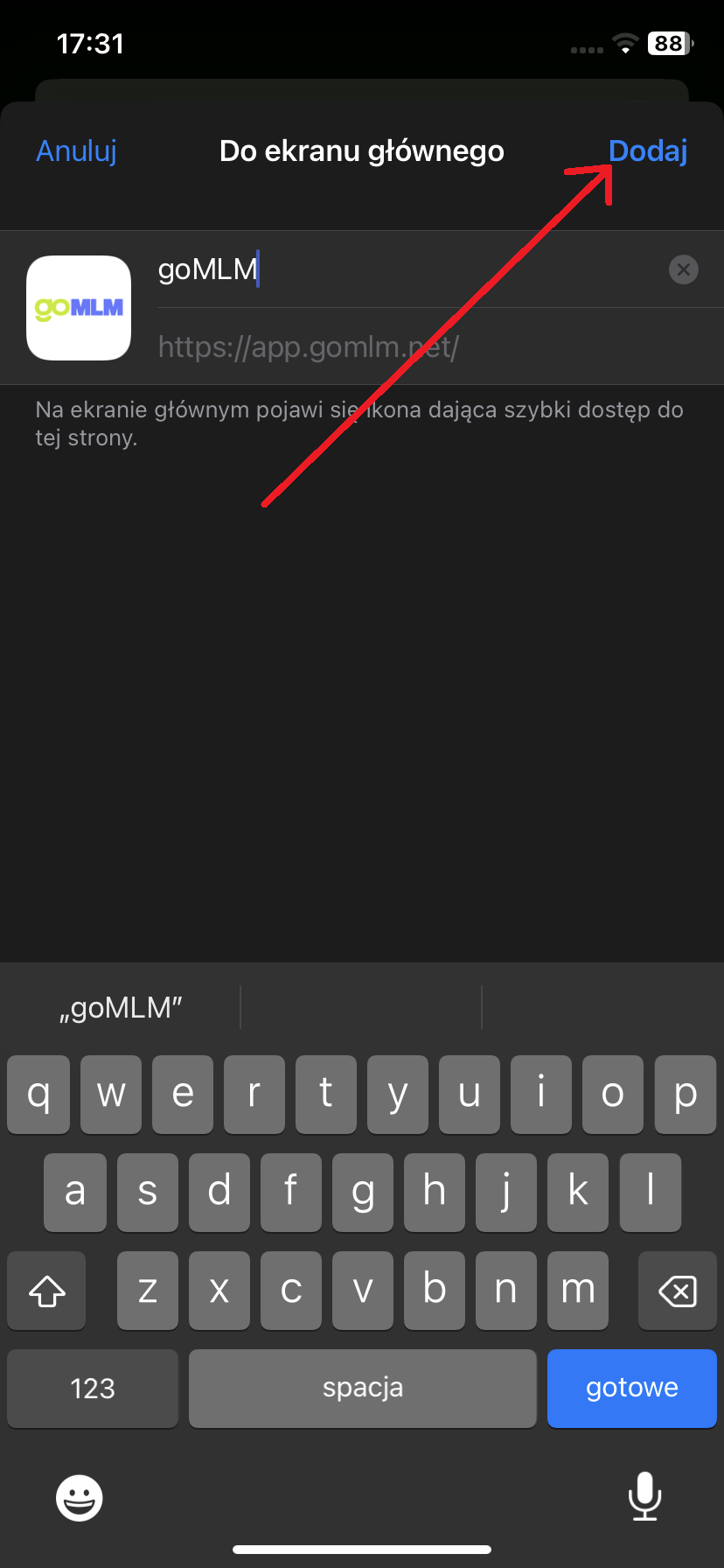
💡 Możesz zmienić nazwę aplikacji, ale zalecamy zostawić "GoMLM" dla łatwiejszego odnalezienia.
Ikona GoMLM zostanie dodana do ekranu głównego Twojego iPhone. Możesz ją przesuwać i układać jak każdą inną aplikację.
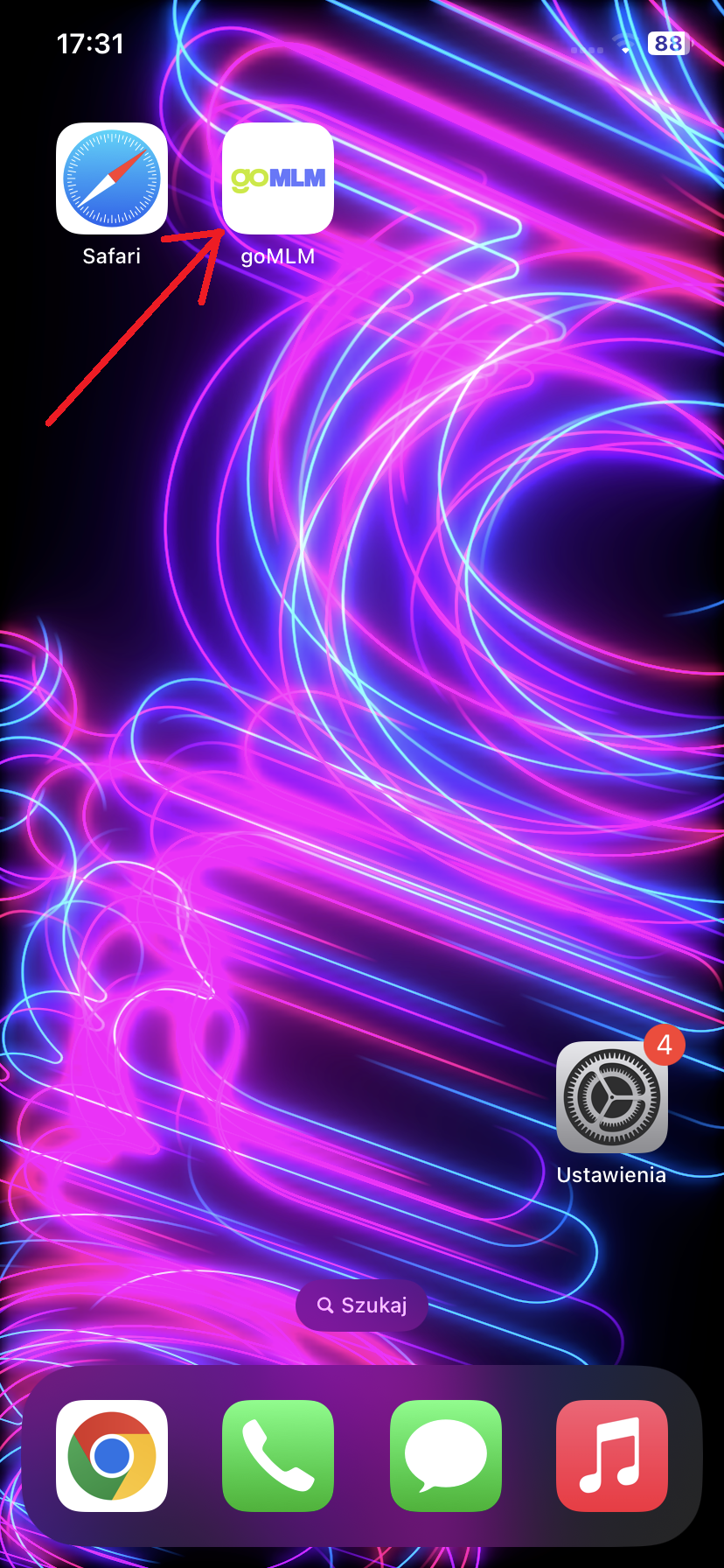
💡 Od teraz możesz otwierać GoMLM tak samo jak każdą inną aplikację na iPhone - wystarczy nacisnąć jej ikonę!
✅ Co dalej?
Po instalacji warto jeszcze skonfigurować powiadomienia, aby nie przegapić żadnego ważnego zadania. Sprawdź nasz artykuł:
Jak otworzyć zainstalowaną aplikację?
Od teraz, aby korzystać z GoMLM:
- Znajdź ikonę GoMLM na ekranie głównym iPhone
- Naciśnij ją - aplikacja otworzy się w trybie pełnoekranowym
- Nie musisz już otwierać przeglądarki Safari!
💡 Wskazówka
Możesz przenieść ikonę GoMLM w bardziej widoczne miejsce na ekranie głównym - po prostu przytrzymaj palec na ikonce do momentu, aż zaczną "drgać" wszystkie ikony, a potem przeciągnij GoMLM tam, gdzie chcesz. Naciśnij "Gotowe" w prawym górnym rogu. Wielu użytkowników umieszcza aplikację na pierwszym ekranie w łatwo dostępnym miejscu!
Rozwiązywanie problemów
Nie widzę opcji "Dodaj do ekranu głównego"
- Upewnij się, że używasz przeglądarki Safari (nie Chrome ani inna przeglądarka)
- Sprawdź, czy jesteś zalogowany na swoje konto GoMLM
- Upewnij się, że nacisnąłeś właściwą ikonę "Udostępnij" - to kwadrat ze strzałką w górę
- Spróbuj przewinąć menu w dół - opcja może być niżej niż myślisz
Po naciśnięciu ikony otwiera się Safari
- To normalne przy pierwszym otwarciu - aplikacja musi się załadować
- Po kilku sekundach Safari powinno się zamknąć, a aplikacja otworzyć w trybie pełnoekranowym
- Przy kolejnych otwarciach będzie działać szybciej
Chcę użyć Chrome zamiast Safari
- Niestety, na iPhone instalacja jest możliwa tylko przez Safari
- To ograniczenie systemu iOS, nie GoMLM
- Ale nie martw się - po zainstalowaniu aplikacja działa niezależnie od Safari
Testowanie instalacji
Sprawdźmy czy wszystko działa prawidłowo:
- Znajdź ikonę GoMLM na ekranie głównym telefonu
- Naciśnij ją
- Aplikacja powinna otworzyć się w osobnym oknie (nie w przeglądarce)
- Sprawdź czy widzisz swoje kontakty i zadania
✅ Wszystko działa świetnie!
Jeśli aplikacja otworzyła się poprawnie - gratulacje! GoMLM jest już zainstalowane na Twoim telefonie. Od teraz możesz:
- Szybko otwierać GoMLM jednym kliknięciem w ikonę
- Dodawać kontakty i zadania w dowolnym miejscu
- Mieć dostęp do swojego systemu CRM zawsze pod ręką
- Otrzymywać powiadomienia o ważnych zadaniach (po konfiguracji)
Następne kroki
Teraz, gdy masz już zainstalowaną aplikację, koniecznie skonfiguruj powiadomienia! Dzięki nim nie przegapisz żadnego ważnego zadania czy przypomnienia o kontakcie z partnerem.
📱 Skonfiguruj powiadomienia
Zobacz nasz szczegółowy przewodnik, który krok po kroku pokaże Ci jak włączyć powiadomienia na Twoim telefonie:
Życzymy Ci owocnej pracy z aplikacją GoMLM! 🚀